-
Thông tin E-mail
2484289854@qq.com
-
Điện thoại
18030056903
-
Địa chỉ
Tòa nhà Khoa học và Công nghệ Yue, 17 Torch North Road, Khu công nghệ cao Torch, Hạ Môn, Phúc Kiến
Về chúng tôi
Xiamen Yudian Automation Technology Co., Ltd
Bí kíp kiểm soát nhiệt độ để mở khóa điều chỉnh chính xác khuôn nhiệt độ chính xác cao
Ngày:2025-07-27Đọc:16
Trong sản xuất công nghiệp, thí nghiệm nghiên cứu khoa học và thiết bị dân dụng cao cấp, bộ điều khiển nhiệt độ chính xác cao giống như một "chỉ huy nhiệt độ", điều khiển chính xác nhiệt độ môi trường, đảm bảo vận hành ổn định của hệ thống. Tuy nhiên, điều quan trọng là phải điều chỉnh mô hình đúng cách để đạt được hiệu quả đầy đủ của nó. Sau đây xin giới thiệu chi tiết phương pháp điều tiết mô hình của bộ điều khiển nhiệt độ chính xác cao.
Chuẩn bị trước khi chọn model
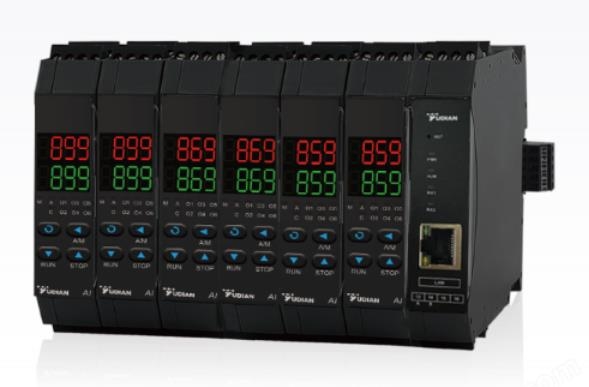
Trước khi điều chỉnh chế độ, bạn cần đảm bảo rằng bộ điều khiển cách nhiệt đã được cài đặt đúng cách và bật nguồn, đồng thời làm quen với bảng điều khiển hoạt động của nó. Bảng điều khiển nhiệt độ chung có màn hình hiển thị, phím thiết lập, phím chế độ, phím cộng và trừ, v.v. Màn hình hiển thị để hiển thị thông tin về nhiệt độ hiện tại, nhiệt độ cài đặt và chế độ làm việc; Phím cài đặt được sử dụng để vào giao diện cài đặt tham số; Phím chế độ để chuyển đổi các chế độ làm việc khác nhau; Các phím cộng và trừ được sử dụng để điều chỉnh giá trị số tham số.
II. Phương pháp điều chỉnh chế độ chung
1. Chế độ nhiệt độ không đổi
Đây là chế độ thường được sử dụng cho các tình huống yêu cầu duy trì nhiệt độ cụ thể, chẳng hạn như hộp điều nhiệt phòng thí nghiệm, lồng ấp, v.v. Nhấn phím Mode để vào giao diện Mode Selection và chọn "Thermostatic Mode" bằng phím Add and Minus. Sau đó, sử dụng phím cài đặt để đi vào giao diện cài đặt nhiệt độ, theo nhu cầu thực tế, điều chỉnh giá trị nhiệt độ cài đặt bằng phím cộng và trừ. Sau khi cài đặt xong, chờ vài giây, bộ điều khiển nhiệt độ sẽ tự động lưu cài đặt và bắt đầu hoạt động, điều chỉnh chính xác theo nhiệt độ cài đặt.
2. Chế độ làm nóng chương trình
Trong phản ứng hóa học, xử lý nhiệt vật liệu và các quá trình khác, thường cần phải được làm nóng theo quy trình cụ thể. Sau khi chọn "Program Warm Mode", hãy vào giao diện cài đặt chương trình. Nhiều phân đoạn nhiệt độ có thể được đặt, mỗi phân đoạn chứa các thông số như nhiệt độ mục tiêu, tốc độ nóng lên và thời gian giữ nhiệt. Ví dụ, giai đoạn đầu tiên tăng từ nhiệt độ phòng lên 100 ℃, tốc độ ấm lên 5 ℃/phút, giữ nhiệt trong 30 phút; Giai đoạn thứ hai từ 100 ℃ đến 200 ℃, tốc độ tăng nhiệt là 3 ℃/phút, giữ nhiệt trong 60 phút. Sau khi cài đặt xong, hãy khởi động chương trình và bộ điều khiển nhiệt độ sẽ tự động chạy như chương trình cài đặt trước.
III. Chế độ chuyển đổi lạnh/nhiệt
Đối với bộ điều khiển nhiệt độ có chức năng làm lạnh và làm nóng, chế độ có thể được chuyển đổi theo nhu cầu nhiệt độ môi trường. Tìm giao diện Mode Selection trên bảng điều khiển, chọn "Cold Mode" hoặc "Heat Make Mode". Trong chế độ làm lạnh, bộ điều khiển nhiệt độ sẽ khởi động thiết bị làm lạnh khi nhiệt độ môi trường cao hơn nhiệt độ cài đặt; Trong chế độ sản xuất nhiệt, thiết bị sản xuất nhiệt được khởi động khi nhiệt độ môi trường thấp hơn nhiệt độ cài đặt.
Sau khi điều chỉnh hoàn tất, hãy theo dõi chặt chẽ hoạt động của bộ điều khiển nhiệt độ để đảm bảo nó hoạt động bình thường theo chế độ cài đặt. Nắm vững những phương pháp điều chỉnh mô hình này, có thể làm cho bộ điều khiển nhiệt độ chính xác cao phục vụ tốt hơn cho các loại cảnh điều khiển nhiệt độ.